miércoles, 2 de mayo de 2012

FORMULAS Y FUNCIONES DE EXCEL

FORMULAS Y FUNCIONES DE EXCEL 


¿QUE SON LAS FORMULAS y FUNCIONES DE EXCEL? 

Una función es una fórmula predefinida por Excel 2007 (o por el usuario) que opera con uno o más valores y devuelve un resultado que aparecerá directamente en la celda o será utilizado para calcular la fórmula que la contiene.
La sintaxis de cualquier función es:
nombre_función(argumento1;argumento2;...;argumentoN)
Siguen las siguientes reglas:
- Si la función va al comienzo de una fórmula debe empezar por el signo =.
- Los argumentos o valores de entrada van siempre entre paréntesis. No dejes espacios antes o después de cada paréntesis.
- Los argumentos pueden ser valores constantes (número o texto), fórmulas o funciones.
- Los argumentos deben de separarse por un punto y coma ;.
Ejemplo: =SUMA(A1:C8)
Tenemos la función SUMA() que devuelve como resultado la suma de sus argumentos. El operador ":" nos identifica un rango de celdas, así A1:C8 indica todas las celdas incluidas entre la celda A1 y la C8, así la función anterior sería equivalente a:
=A1+A2+A3+A4+A5+A6+A7+A8+B1+B2+B3+B4+B5+B6+B7+B8+C1+C2+C3+C4+C5+C6+C7+C8
En este ejemplo se puede apreciar la ventaja de utilizar la función.
Las fórmulas pueden contener más de una función, y pueden aparecer funciones anidadas dentro de la fórmula.
Ejemplo: =SUMA(A1:B4)/SUMA(C1:D4)
Existen muchos tipos de funciones dependiendo del tipo de operación o cálculo que realizan. Así hay funciones matemáticas y trigonométricas, estadísticas, financieras, de texto, de fecha y hora, lógicas, de base de datos, de búsqueda y referencia y de información.
Para introducir una fórmula debe escribirse en una celda cualquiera tal cual introducimos cualquier texto, precedida siempre del signo =.
Si quieres conocer más sobre los operadores más utilizados y las precedencias de los operadores visita nuestro básico .

Insertar función con el asistente
  
Una función como cualquier dato se puede escribir directamente en la celda si conocemos su sintaxis, pero Excel 2007dispone de una ayuda o asistente para utilizarlas, así nos resultará más fácil trabajar con ellas.
Si queremos introducir una función en una celda:
 Situarse en la celda donde queremos introducir la función.
Hacer clic en la pestaña Fórmulas.
Elegir la opción Insertar función.
Insertar función
 O bien, hacer clic sobre el botón boton formulas de la barra de fórmulas.
Aparecerá el siguiente cuadro de diálogo Insertar función:
insertar funcion
Excel 2007 nos permite buscar la función que necesitamos escribiendo una breve descripción de la funciónnecesitada en el recuadro Buscar una función: y a continuación hacer clic sobre el botón boton ir, de esta forma no es necesario conocer cada una de las funciones que incorpora Excel ya que el nos mostrará en el cuadro de lista Seleccionar una función: las funciones que tienen que ver con la descripción escrita. 
Para que la lista de funciones no sea tan extensa podemos seleccionar previamente una categoría del cuadro combinado O seleccionar una categoría:, esto hará que en el cuadro de lista sólo aparezcan las funciones de la categoría elegida y reduzca por lo tanto la lista. Si no estamos muy seguros de la categoría podemos elegir Todas.
En el cuadro de lista Seleccionar una función: hay que elegir la función que deseamos haciendo clic sobre ésta.
Observa como conforme seleccionamos una función, en la parte inferior nos aparecen los distintos argumentos y una breve descripción de ésta. También disponemos de un enlace Ayuda sobre esta función para obtener una descripción más completa de dicha función.
A final, hacer clic sobre el botón Aceptar.


Justo por debajo de la barra de fórmulas aparecerá el cuadro de diálogo Argumentos de función, donde nos pide introducir los argumentos de la función: Este cuadro variará según la función que hayamos elegido, en nuestro caso se eligió la funciónSUMA ().
argumentos de funcion
En el recuadro Número1 hay que indicar el primer argumento que generalmente será una celda o rango de celdas tipoA1:B4 . Para ello, hacer clic sobre le botón  para que el cuadro se haga más pequeño y podamos ver toda la hoja de cálculo, a continuación seleccionar el rango de celdas o la celda deseadas como primer argumento (para seleccionar un rango de celdas haz clic con el botón izquierdo del ratón sobre la primera celda del rango y sin soltar el botón arrástralo hasta la última celda del rango) y pulsar la tecla INTRO para volver al cuadro de diálogo.
En el recuadro Número2 habrá que indicar cuál será el segundo argumento. Sólo en caso de que existiera.
Si introducimos segundo argumento, aparecerá otro recuadro para el tercero, y así sucesivamente.
Cuando tengamos introducidos todos los argumentos, hacer clic sobre el botón Aceptar.
Si por algún motivo insertáramos una fila en medio del rango de una funciónExcel expande automáticamente el rango incluyendo así el valor de la celda en el rango. Por ejemplo: Si tenemos en la celda A5 la función =SUMA(A1:A4) e insertamos un fila en la posición 3 la fórmula se expandirá automáticamente cambiando a =SUMA(A1:A5).
En la pestaña Inicio o en la de Fórmulas encontrarás el botón Autosuma boton autosuma que nos permite realizar la función SUMA de forma más rápida.
Con este botón tenemos acceso también a otras funciones utilizando la flecha de la derecha del botón.
autosuma desplegado
Al hacer clic sobre ésta aparecerá la lista desplegable de la derecha:
Y podremos utilizar otra función que no sea la Suma, como puede ser Promedio (calcula la media aritmética), Cuenta (cuenta valores), Máx (obtiene el valor máximo) o Mín (obtiene el valor mínimo). Ademas de poder accesar al diálogo de funciones a través de Más Funciones...

Si quieres conocer más sobre las referencias y nombres visita nuestro básico .

 Utilizar Expresiones como argumentos de las Funciones
Excel permite que en una función tengamos como argumentos expresiones, por ejemplo la suma de dos celdas (A1+A3). El orden de ejecución de la función será primero resolver las expresiones y después ejecutar la función sobre el resultado de las expresiones.
Por ejemplo, si tenemos la siguiente función =Suma((A1+A3);(A2-A4)) donde:
A1 vale 1
A2 vale 5
A3 vale 2
A4 vale 3
Excel resolverá primero las expresiones (A1+A3) y (A2-A4) por lo que obtendremos los valores 3 y 2 respectivamente, después realizará la suma obteniendo así 5 como resultado.

 Utilizar Funciones como argumentos de las Funciones
Excel también permite que una función se convierta en argumento de otra función, de esta forma podemos realizar operaciones realmente complejas en una simple celda. Por ejemplo =MAX(SUMA(A1:A4);B3) , esta fórmula consta de la combinación de dos funciones, la suma y el valor máximo. Excel realizará primero la suma SUMA(A1:A4) y después calculará elvalor máximo entre el resultado de la suma y la celda B3.

VINCULOS E HIPERVINCULOS DE WORD


¿QUE ES UN HIPERVINCULO?

Crear un hipervínculo personalizado a un documento, un archivo o una página Web

  1. Seleccione el texto o la imagen que desee mostrar como hipervínculo.
  2. En la ficha Insertar, dentro del grupo Vínculos, haga clic en HipervínculoImagen del botón.
También puede hacer clic con el botón secundario del mouse (ratón) en el texto o en la imagen y, a continuación, hacer clic en Hipervínculo en el menú contextual.
  1. Siga uno de estos procedimientos:
    • Para crear un vínculo a un archivo o página Web existente, haga clic enArchivo o página Web existente dentro de Vincular a y, a continuación, escriba la dirección a la que desea vincular en el cuadro Dirección. Si no conoce la dirección de un archivo, haga clic en la flecha de la listaBuscar en y, a continuación, localice el archivo que desea.
    • Para crear un vínculo a un archivo que no se ha creado aún, haga clic en Crear nuevo documento en Vincular a, escriba el nombre del archivo en el cuadro Nombre del nuevo documento y, a continuación, en Cuándo modificar, haga clic en Modificar documento nuevo más adelante o Modificar documento nuevo ahora.
 NOTA   Para personalizar la información en pantalla que aparece al situar el puntero sobre el hipervínculo, haga clic en Información en pantalla y escriba el texto que desee. Si no especifica una sugerencia, Word utiliza la ruta de acceso o la dirección del archivo como sugerencia.

Crear un hipervínculo a un mensaje de correo electrónico vacío

  1. Seleccione el texto o la imagen que desee mostrar como hipervínculo.
  2. En la ficha Insertar, dentro del grupo Vínculos, haga clic en HipervínculoImagen del botón.
También puede hacer clic con el botón secundario del mouse (ratón) en el texto o en la imagen y, a continuación, hacer clic en Hipervínculo en el menú contextual.
  1. Bajo Vincular a, haga clic en Dirección de correo electrónico.
  2. Escriba la dirección de correo electrónico que desee en el cuadroDirección de correo electrónico o seleccione una dirección de correo electrónico en el cuadro Direcciones de correo utilizadas recientemente.
  3. En el cuadro Asunto, escriba el asunto del mensaje de correo electrónico


viernes, 16 de marzo de 2012

CONSULTAS Y FORMULARIOS (ACCESS)


CONSULTAS
Las consultas son los objetos de una base de datos que permiten recuperar datos de una tabla, modificarlos e incluso almacenar el resultado en otra tabla.
Existen varios tipos de consultas:
 Consultas de selección.
Son las consultas que extraen o nos muestran datos. Muestran aquellos datos de una tabla que cumplen los criterios especificados. Una vez obtenido el resultado podremos consultar los datos para modificarlos (esto se podrá hacer o no según la consulta). Una consulta de selección genera una tabla lógica (se llama lógica porque no está físicamente en el disco duro sino en la memoria del ordenador y cada vez que se abre se vuelve a calcular).
 Consultas de acción.
Son consultas que realizan cambios a los registros. Existen varios tipos de consultas de acción, de eliminación, de actualización, de datos anexados y de creación de tablas.
 Consultas específicas de SQL.
Son consultas que no se pueden definir desde la cuadrícula QBE de Access sino que se tienen que definir directamente en SQL. Estas consultas no se estudiarán en este curso ya que para definirlas hay que saber SQL, cosa que no es objeto de este curso.
Para crear una consulta, seguir los siguientes pasos:
Abrir la base de datos donde se encuentra la consulta a crear.
Hacer clic en el botón Diseño de Consulta en la pestaña Crear:
Puedes  utilizar el Asistente para consultas  para crear consultas con un poco de ayuda.

Hacer  clic  en el asistente  depende de la consulta  que queramos crear. Al entrar en la Vista Diseño de consulta nos pide primero las tablas de las que la consulta sacará los datos
Seleccionar la tabla de la que queremos sacar datos y hacer clic sobre el botón Agregar.
Si queremos sacar datos de varias tablas agregar de la misma forma las demás tablas.
Finalmente hacer clic sobre el botón Cerrar.

FORMULARIOS


Los formularios sirven para definir pantallas generalmente para editar los registros de una tabla o consulta.
Para crear un formulario ir a la pestaña crear.
 Diseño del formulario abre un formulario en blanco en la vista diseño y tenemos que ir incorporando los distintos objetos que queremos aparezcan en él. Este método no se suele utilizar ya que en la mayoría de los casos es más cómodo y rápido crear un autoformulario o utilizar el asistente y después sobre el formulario creado modificar el diseño para ajustar el formulario a nuestras necesidades. En esta unidad veremos más adelante cómo modificar el diseño de un formulario.
 Asistente para formularios utiliza un asistente que nos va guiando paso por paso en la creación del formulario.
 Formulario consiste en crear automáticamente un nuevo formulario que contiene todos los datos de la tabla o consulta seleccionada en el Panel de Exploración.
 Gráficos dinámicos  abrirá un formulario en blanco basado en la utilización de gráficos dinámicos.
El asistente para formularios.
Para  arrancar el asistente para formularios haz clic en la opción Asistente para formularios que puedes ver en la imagen anterior. Aparece la primera ventana del asistente
En esta ventana nos pide introducir los campos a incluir en el formulario.
Primero seleccionamos la tabla o consulta de donde cogerá los datos del cuadro Tablas/Consultas, este será el origen del formulario. Si queremos sacar datos de varias tablas lo mejor será crear una consulta para obtener esos datos y luego elegir como origen del formulario esa consulta.
A continuación seleccionamos los campos a incluir en el formulario haciendo clic sobre el campo y clic sobre el botón  o simplemente doble clic sobre el campo.
Si nos hemos equivocado de campo pulsamos el botón  y el campo se quita de la lista de campos seleccionados.
Podemos seleccionar todos los campos a la vez haciendo clic sobre el botón  o deseleccionar todos los campos a la vez haciendo clic sobre el botón.
Una vez seleccionada la distribución que nos interesa pulsamos el botón Siguiente y aparece la siguiente pantalla.
En esta pantalla elegimos la distribución de los datos dentro del formulario. Seleccionando un formato aparece en el dibujo de la izquierda el aspecto que tendrá el formulario con esa distribución.
En esta pantalla elegimos el estilo que queremos dar al formulario, podemos elegir entre los estilos que tiene definidos Access. Seleccionando un estilo aparece en el dibujo de la izquierda el aspecto que tendrá el formulario con ese estilo.
Una vez seleccionado el estilo que nos interesa pulsamos el botón Siguiente y aparece la última pantalla del asistente para formularios. En esta ventana el asistente nos pregunta el título del formulario, este título también será el nombre asignado al formulario y para finalizar apretar  el botón finalizar


TABLAS Y GRÁFICOS DINÁMICOS (EXCEL)

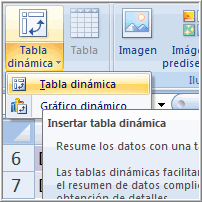
Una tabla dinámica en Excel permite hacer resúmenes de una Base de Datos, utilizándose para, promediar, o totalizar datos. Para que su uso esté justificado, la cantidad de información con la que se trabaja en la tabla debe ser relativamente grande.
 El Excel incluye un asistente-guía que facilita la creación de Tablas Dinámicas. Para su utilización se debe recurrir a
Menú- Datos- Informe de Tablas y gráficos dinámicos.
Las tablas dinámicas proporcionan un modo de resumir y analizar fácilmente grandes volúmenes de datos. se llaman tablas dinámicas porque se puede cambiar su disposición reordenando o cambiando de posición los encabezados de fila y columna, rápida y fácilmente.las tablas dinámicas se utilizan para resumir, consolidar, analizar, filtrar e informar:

  • Resumir bases de datos grandes: se pueden utilizar las tablas dinámicas para resumir grandes cantidades de datos que pueden estar en una hoja de trabajo en una base de datos externa.
  • Preparar datos para su representación gráfica: Los gráficos basados en tablas dinámicas cambiarán automáticamente cuando cambie la tabla dinámica. Muchos problemas vienen disponiendo los datos de un modo que permita crear gráficos, las tablas dinámicas son ideales para este propósito.
  • Análisis de datos adecuado:Se analizarán de forma adecuada las bases de datos mediante las tablas dinámicas, buscando tendencias, excepciones y problemas. Se puede organizar rápidamente el modo en que se resumen y presentan los datos y acceder a un mayor nivel de detalle cuando se desee.
  • Crear Informes: Es uno de los usos más habituales de Excel, ya que se puede interactuar en la pantalla o imprimir
  •  Lista o base de datos: Podrá crear una tabla dinámica a partir de una lista o base de datos de Microsoft Excel, de una base de datos externa, de varias hojas de cálculo de Microsoft Excel o de otra tabla dinámica.
  • Botones de campo para reordenar los datos: Una tabla dinámica contiene campos, cada uno de los cuales resume múltiples filas de información de los datos originales. Arrastrando un botón de campo hasta otra parte de la tabla dinámica, podrá ver los datos de distintas maneras. Por ejemplo, podrá ver los nombres de los vendedores en las filas o en las columnas.
·         Tabla dinámica resultante: Para crear una tabla dinámica, utilice el Informe de tablas y gráficos dinámicos como guía para la búsqueda y organización de los datos que desee organizar. Para comenzar, haga clic en Informe de tablas y gráficos dinámicos... del menú Datos.
·         Datos Resumidos: La tabla dinámica resume los datos utilizando la función de resumen que especifique, como  SUMA, CONTAR o PROMEDIO. Podrá incluir automáticamente subtotales y totales generales, o utilizar sus propias fórmulas agregando campos y elementos calculados. En este ejemplo, se calcula el total de los datos de la columna Ventas de la lista original en la tabla dinámica.
Dentro de la tabla dinámica se pueden distinguir los siguientes elementos:
  •  campo de página: un campo de página es un campo de una lista o una tabla de origen al que se ha asignado una orientación de página en una tabla dinámica. en el ejemplo, región es un campo de página que puede utilizarse para filtrar los datos resumidos por regiones. si hace clic en otro elemento de un campo de página, la tabla dinámica cambiará para mostrar los datos resumidos asociados a ese elemento.

·         elemento de un campo de página: cada entrada o valor exclusivos del campo o columna de la lista de origen o de la tabla será un elemento en la lista de un campo de página. en el ejemplo, el elemento este se presenta actualmente en el campo de página región y la tabla dinámica muestra únicamente los datos resumidos para dicha región.

·         campos de fila: los campos de fila son campos de una lista o de una tabla de origen a los que se ha asignado una orientación de fila en la tabla dinámica. en el ejemplo, producto y vendedor son campos de fila. los campos de fila interiores como vendedor son los más próximos al área de datos; los campos de fila exteriores, como producto, están situados a la izquierda de los campos de la fila interior.

·         campos de columna: un campo de columna es un campo de una lista o una tabla de origen al que se ha asignado una orientación de columna en una tabla dinámica. en el ejemplo, trimestres es un campo de columnas con dos elementos; trim.2 y trim.3. los campos de columna interiores son los que tienen sus elementos más próximos al área de datos; los campos de columna exteriores están encima de los campos de columna interiores (en el ejemplo se muestra únicamente un campo de columna).

·         campo de datos: un campo de datos es un campo de una lista o de una tabla de origen que contiene datos.  en el ejemplo, suma de importes de pedidos es un campo de datos que resume las entradas del campo importe de pedidos o de la columna en los datos de origen. normalmente, un campo de datos resume datos numéricos, como estadísticas o importes de ventas, pero también puede contener texto. como valor predeterminado, los datos de texto se resumen en una tabla dinámica mediante la función contar y los datos numéricos mediante la función suma.

·         elementos: los elementos son una subcategoría de un campo de la tabla dinámica. en el ejemplo, carne y marisco son elementos del campo producto. los elementos representan las entradas en el mismo campo o las columnas en los datos de origen exclusivas. los elementos aparecen como rótulos de columna o de fila, o aparecen en las listas desplegables de los campos


TABLAS DE CONTENIDO (WORD)

Es una lista ordenada de los títulos que encontramos en un documento  y se genera para poder conocer  la pagina donde esta ubicado el contenido del documento.

La manera más sencilla de crear una tabla de contenido es utilizar los formatos de nivel de esquema o estilos de título integrados. Si ya utiliza los formatos de nivel de esquema o estilos de título integrados, siga estos pasos:

Haga clic en la posición en la que desee insertar la tabla de contenido.
En el menú Insertar, elija Referencia y haga clic en Índices y tablas.
Haga clic en la ficha Tabla de contenido.
Para utilizar uno de los diseños disponibles, haga clic en un diseño en el cuadro Formatos.
Seleccione las demás opciones de tabla de contenido que desee.
Si no utiliza los niveles de esquema o estilos integrados, siga uno de estos procedimientos:

Crear una tabla de contenido a partir de los niveles de esquema 
Crear una tabla de contenido a partir de los estilos personalizados
Crear una tabla de contenido a partir de las entradas marcadas 

jueves, 15 de marzo de 2012

TABLAS DE CONTENIDO (WORD)

%0D%0A%3Cspan+style%3D%22background-color%3A+white%3B%22%3E%3Cspan+style%3D%22font-family%3A+Georgia%2C+%27Times+New+Roman%27%2C+serif%3B%22%3E%3Cb%3E%3Cspan+style%3D%22font-size%3A+13px%3B+line-height%3A+18px%3B%22%3EEs+una+lista+ordenada+de+los%26nbsp%3Bt%C3%ADtulos%26nbsp%3Bque+encontramos+en+un+documento+%26nbsp%3By+se+genera+para+poder+conocer+%26nbsp%3Bla+pagina+donde+esta+ubicado+el+contenido+del+documento.%3C%2Fspan%3E%3Cbr+style%3D%22font-size%3A+13px%3B+line-height%3A+18px%3B%22+%2F%3E%3Cspan+style%3D%22font-size%3A+13px%3B+line-height%3A+18px%3B+text-align%3A+justify%3B%22%3E%3Cspan+style%3D%22line-height%3A+14px%3B%22%3E%3C%2Fspan%3E%3C%2Fspan%3E%3Cbr+style%3D%22font-size%3A+13px%3B+line-height%3A+18px%3B%22+%2F%3E%3Cspan+style%3D%22font-size%3A+13px%3B+line-height%3A+18px%3B+text-align%3A+justify%3B%22%3E%3Cspan+style%3D%22line-height%3A+14px%3B%22%3ELa+manera+m%C3%A1s+sencilla+de+crear+una+tabla+de+contenido+es+utilizar+los+formatos+de%26nbsp%3Bnivel+de+%3Cspan+style%3D%22color%3A+%23333333%3B%22%3Eesquema%26nbsp%3Bo%26nbsp%3Bestilos+de+t%C3%ADtulo+integrados.%26nbsp%3B%3C%2Fspan%3E%3C%2Fspan%3E%3C%2Fspan%3E%3C%2Fb%3E%3C%2Fspan%3E%3C%2Fspan%3E%3Cdiv%3E%0D%0A%3Cdiv+style%3D%22text-align%3A+justify%3B%22%3E%0D%0A%3Cspan+style%3D%22color%3A+%23333333%3B+font-family%3A+Georgia%2C+%27Times+New+Roman%27%2C+serif%3B+font-size%3A+x-small%3B%22%3E%3Cb+style%3D%22line-height%3A+14px%3B%22%3E%0D%0A%3C%2Fb%3E%3C%2Fspan%3E%3C%2Fdiv%3E%0D%0A%3Cspan+style%3D%22background-color%3A+white%3B%22%3E%3Cspan+style%3D%22font-family%3A+Georgia%2C+%27Times+New+Roman%27%2C+serif%3B%22%3E%3Cb%3EPASOS+A+SEGUIR%26nbsp%3B%3C%2Fb%3E%3C%2Fspan%3E%3C%2Fspan%3E%3Cdiv+class%3D%22MsoNormal%22+style%3D%22color%3A+%23333333%3B+font-size%3A+13px%3B+line-height%3A+18px%3B+text-align%3A+justify%3B%22%3E%0D%0A%3Cspan+style%3D%22background-color%3A+white%3B+line-height%3A+14px%3B%22%3E%3Cspan+style%3D%22font-family%3A+Georgia%2C+%27Times+New+Roman%27%2C+serif%3B%22%3E%3Cb%3EHaga+clic+en+la+posici%C3%B3n+en+la+que+desee+insertar+la+tabla+de+contenido.%3Co%3Ap%3E%3C%2Fo%3Ap%3E%3C%2Fb%3E%3C%2Fspan%3E%3C%2Fspan%3E%3C%2Fdiv%3E%0@%0A%3Cdiv+class%3D%22MsoNormal%22+style%3D%22color%3A+%23333333%3B+font-size%3A+13px%3B+line-height%3A+18px%3B+text-align%3A+justify%3B%22%3E%0D%0A%3Ca+href%3D%22http%3A%2F%2F2.bp.blogspot.com%2F-4vtiOG9vnB8%2FT2KJlqL98RI%2FAAAAAAAAAAc%2FD2tbARZqNrE%2Fs1600%2Fword-tabla-contenido-generar.jpg%22+imageanchor%3D%221%22+style%3D%22clear%3A+right%3B+float%3A+right%3B+margin-bottom%3A+1em%3B+margin-left%3A+1em%3B%22%3E%3Cspan+style%3D%22font-family%3A+Georgia%2C+%27Times+New+Roman%27%2C+serif%3B%22%3E%3Cb%3E%3Cimg+border%3D%220%22+src%3D%22http%3A%2F%2F2.bp.blogspot.com%2F-4vtiOG9vnB8%2FT2KJlqL98RI%2FAAAAAAAAAAc%2FD2tbARZqNrE%2Fs320%2Fword-tabla-contenido-generar.jpg%22+%2F%3E%3C%2Fb%3E%3C%2Fspan%3E%3C%2Fa%3E%3Cspan+style%3D%22background-color%3A+white%3B+line-height%3A+14px%3B%22%3E%3Cspan+style%3@%22font-family%3A+Georgia%2C+%23Times+New+Roman%27%2C+serif%3B%22%3E%3Cb%3EEn+el+men%C3%BA%26nbsp%3BInsertar%2C+elija%26nbsp%3BReferencia%26nbsp%3By+haga+clic+en%26nbsp%3B%C3%8Dndices+y+tablas.%3Co%3Ap%3E%3C%2Fo%3Ap%3E%3C%2Fb%3E%3C%2Fspan%3E%3C%2Fspan%3E%3C%2Fdiv%3E%0D%0A%3Cdiv+class%3D%22MsoNormal%22+style%3D%22color%3A+%23333333%3B+font-size%3A+13px%3B+line-height%3A+18px%3B+text-align%3A+justify%3B%22%3E%0D%0A%3Cspan+style%3D%22background-color%3A+white%3B+line-height%3A+14px%3B%22%3E%3Cspan+style%3D%22font-family%3A+Georgia%2C+%27Times+New+Roman%27%2C+serif%3B%22%3E%3Cb%3EHaga+clic+en+la+ficha%26nbsp%3BTabla+de+contenido.%3Co%3Ap%3E%3C%2Fo%3Ap%3E%3C%2Fb%3E%3C%2Fspan%3E%3C%2Fspan%3E%3C%2Fdiv%3E%0D%0A%3Cdiv+class%3D%22MsoNormal%22+style%3D%22color%3A+%23333333%3B+font-size%3A+13px%3B+line-height%3A+18px%3B+text-align%3A+justify%3B%22%3E%0D%0A%3Cspan+style%3D%22background-color%3A+white%3B+line-height%3A+14px%3B%22%3E%3Cspan+style%3D%22font-family%3A+Georgia%2C+%27Times+New+Roman%27%2C+serif%3B%22%3E%3Cb%3EPara+utilizar+uno+de+los+dise%C3%B1os+disponibles%2C+haga+clic+en+un+dise%C3%B1o+en+el+cuadro%26nbsp%3BFormatos.%3Co%3Ap%3E%3C%2Fo%3Ap%3E%3C%2Fb%3E%3C%2Fspan%3E%3C%2Fspan%3E%3C%2Fdiv%3E%0D%0A%3Cdiv+class%3D%22MsoNormal%22+style%3D%22color%3A+%23333333%3B+font-size%3A+13px%3B+line-height%3A+18px%3B+text-align%3A+justify%3B%22%3E%0D%0A%3Cspan+style%3D%22background-color%3A+white%3B+line-height%3A+14px%3B%22%3E%3Cspan+style%3D%22font-family%3A+Georgia%2C+%27Times+New+Roman%27%2C+serif%3B%22%3E%3Cb%3ESeleccione+las+dem%C3%A1s+opciones+de+tabla+de+contenido+que+desee.%3Co%3Ap%3E%3C%2Fo%3Ap%3E%3C%2Fb%3E%3C%2Fspan%3E%3C%2Fspan%3E%3C%2Fdiv%3E%0D%0A%3Cdiv+class%3D%22MsoNormal%22+style%3D%22color%3A+%23333333%3B+font-size%3A+13px%3B+line-height%3A+18px%3B+text-align%3A+justify%3B%22%3E%0@%0A%3Cspan+style%3D%22background-color%3A+white%3B+line-height%3A+14px%3B%22%3E%3Cspan+style%3D%22font-family%3A+Georgia%2C+%27Times+New+Roman%27%2C+serif%3B%22%3E%3Cb%3ESi+no+utiliza+los+niveles+de+esquema+o+estilos+integrados%2C+siga+uno+de+estos+procedimientos%3A%3Co%3Ap%3E%3C%2Fo%3Ap%3E%3C%2Fb%3E%3C%2Fspan%3E%3C%2Fspan%3E%3C%2Fdiv%3E%0D%0A%3Cdiv+class%3D%22MsoNormal%22+style%3D%22color%3A+%23333333%3B+font-size%3A+13px%3B+line-height%3A+18px%3B+text-align%3A+justify%3B%22%3E%0D%0A%3Cspan+style%3D%22line-height%3A+14px%3B%22%3E%3Cspan+style%3D%22color%3A+%23cc0000%3B%22%3E%3Cspan+style%3D%22background-color%3A+white%3B%22%3E%3Cspan+style%3D%22font-family%3A+Georgia%2C+%27Times+Nes+Roman%27%2C+serif%3B%22%3E%3Cb%3E%0D%0A%3C%2Fb%3E%3C%2Fspan%3E%3C%2Fspan%3E%3C%2Fspan%3E%3C%2Fspan%3E%3C%2Fdiv%3E%0D%0A%3Cdiv+class%3D%22MsoNormal%22+style%3D%22color%3A+%23333333%3B+font-size%3A+13px%3B+line-height%3A+18px%3B+text-align%3A+justify%3B%22%3E%0D%0A%3Cspan+style%3D%22line-height%3A+14px%3B%22%3E%3Cspan+style%3D%22background-color%3A+white%3B+color%3A+%23cc0000%3B%22%3E%3Cspan+style%3D%22font-family%3A+Georgia%2C+%27Times+New+Roman%27%2C+serif%3B%22%3E%3Cb%3ECrear+una+tabla+de+contenido+a+partir+de+los+niveles+de+esquema%26nbsp%3B%3Co%3Ap%3E%3C%2Fo%3Ap%3E%3C%2Fb%3E%3C%2Fspan%3E%3C%2Fspan%3E%3C%2Fspan%3E%3C%2Fdiv%3E%0D%0A%3Cdiv+class%3D%22MsoNormal%22+style%3D%22color%3A+%23333333%3B+font-size%3A+13px%3B+line-height%3A+18px%3B+text-align%3A+justify%3B%22%3E%0D%0A%3Cspan+style%3D%22line-height%3A+14px%3B%22%3E%3Cspan+style%3D%22background-color%3A+white%3B+color%3A+%23cc0000%3B%22%3E%3Cspan+style%3D%22font-family%3A+Georgia%2C+%27Times+New+Roman%27%2C+serif%3B%22%3E%3Cb%3ECrear+una+tabla+de+contenido+a+partir+de+los+estilos+personalizados%3C%2Fb%3E%3C%2Fspan%3E%3C%2Fspan%3E%3C%2Fspan%3E%3C%2Fdiv%3E%0D%0A%3Cdiv+class%3D%22MsoNormal%22+style%3D%22color%3A+%23333333%3B+font-size%3A+13px%3B+line-height%3A+18px%3B+text-align%3A+justify%3B%22%3E%0D%0A%3Cspan+style%3D%22background-color%3A+white%3B%22%3E%3Cspan+style%3D%22font-family%3A+Georgia%2C+%27Times+New+Roman%27%2C+serif%3B%22%3E%3Cb%3E%3Cspan+style%3D%22color%3A+%23cc0000%3B%22%3E%3Cspan+style%3D%22line-height%3A+14px%3B%22%3ECrear+una+tabla+de+contenido+a+partir+de+las+entradas+marcadas%3Co%3Ap%3E%3C%2Fo%3Ap%3E%3C%2Fspan%3E%3C%2Fspan%3E%3Cspan+style%3D%22color%3A+%23cc0000%3B%22%3E%3Co%3Ap%3E%26nbsp%3B%3C%2Fo%3Ap%3E%3C%2Fspan%3E%3C%2Fb%3E%3C%2Fspan%3E%3C%2Fspan%3E%3C%2Fdiv%3E%0D%0A%3C%2Fdiv%3E%0D%0A